 Mint Office
打开文档,
边读边改。

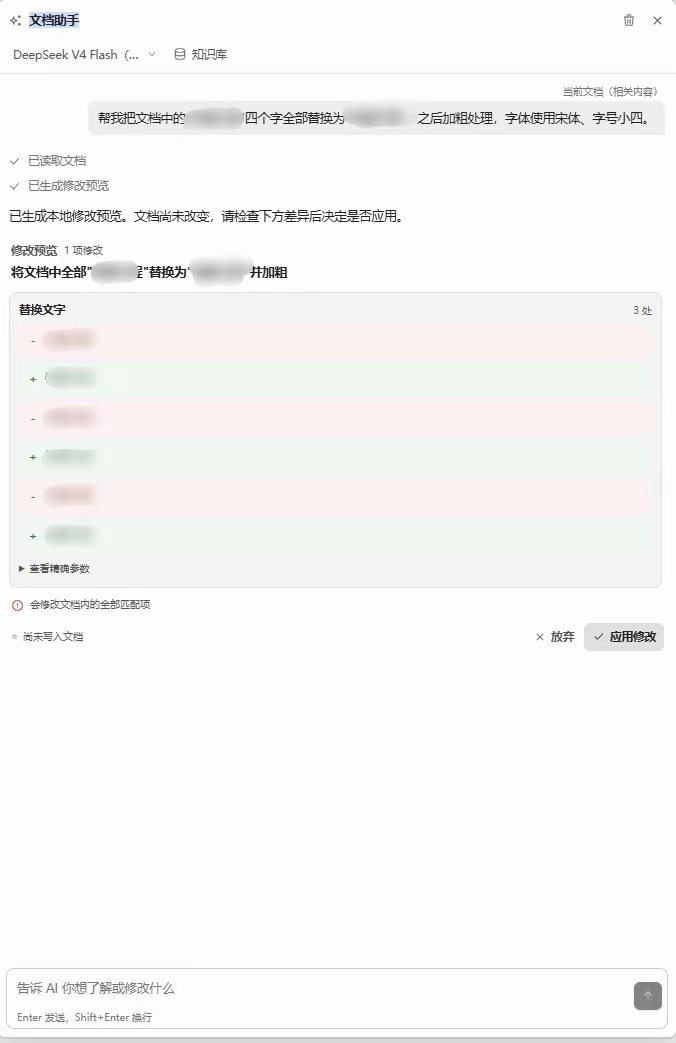

选中哪里,就从哪里开始。
文档和对话并排显示。你能看见正在讨论的内容,也能核对 AI 提出的改动。
- 01
先读懂内容
询问全文、解释公式,或只分析选中的段落和表格。
- 02
提出具体修改
例如改写一段话、统一标题格式,或调整表格内容与布局。
- 03
核对并保存
查看修改预览,决定是否应用。应用后还可以继续提问或撤销,最后保存到文件。
Word 里能做什么
操作针对文档结构执行,涵盖正文、段落和表格。
- 阅读与定位
- 多文档标签、分页阅读、连续滚动、缩放和全文搜索;定位段落、表格、图片、公式和选区。
- 文字与段落
- 改写、插入、删除文字,创建标题与段落;调整字体、字号、颜色、对齐、缩进和间距。
- 表格内容与结构
- 创建、清空、移动和拆分表格;文本与表格互转,处理嵌套表格;增删、移动、排序行列。
- 单元格与版式
- 合并与拆分单元格,调整行高列宽、边框、底纹、内边距和单元格间距。
- 保存与撤销
- 写入前确认目标和文档版本,展示改动;保存时检查外部文件变化,并保留可恢复状态。
Excel 有自己的工作方式。
表格助手围绕工作簿、工作表和单元格区域组织任务。
- 先了解工作簿
- 询问有哪些工作表、数据主要讲什么,或选中一个区域单独分析。
- 对表格提出要求
- 在对话里说明要修改的内容或格式,查看执行记录与结果,继续核对后再保存。
页面上方为 Word 场景的实际截图。Excel 使用独立的表格界面与操作工具。
继续使用你的 Mint 账号。
- 账号与模型
- 与 Mint Desktop、Mint Lens 共用账号。会员、可用模型和额度按账号当前权益使用。
- 云知识库
- 选择已有云知识库,让参考资料参与文档问答和修改。最终改动仍写入你正在处理的文件。
把一份正在处理的文档打开。
先问一个问题,或选中一段你想改的内容。