

全局截图
在当前软件内按下快捷键,直接框选需要理解的屏幕区域。
按下全局快捷键,框选屏幕上的文字、图表或界面。Mint Lens 在当前内容旁边给出回答,并支持继续追问。
Mint Lens 把截图、问题和回答组织成一条短链路,不要求用户先整理文件或切换到新的工作窗口。
Ctrl + Shift + 1
截取当前显示器上需要理解的区域。
问题与截图一起发送,不需要重复描述背景。
围绕同一上下文补充问题,直到得到可用结果。
Mint Lens 将截图、问题和答案放在同一个轻量面板中。无需上传完整文档,也不需要切换到另一个聊天窗口。
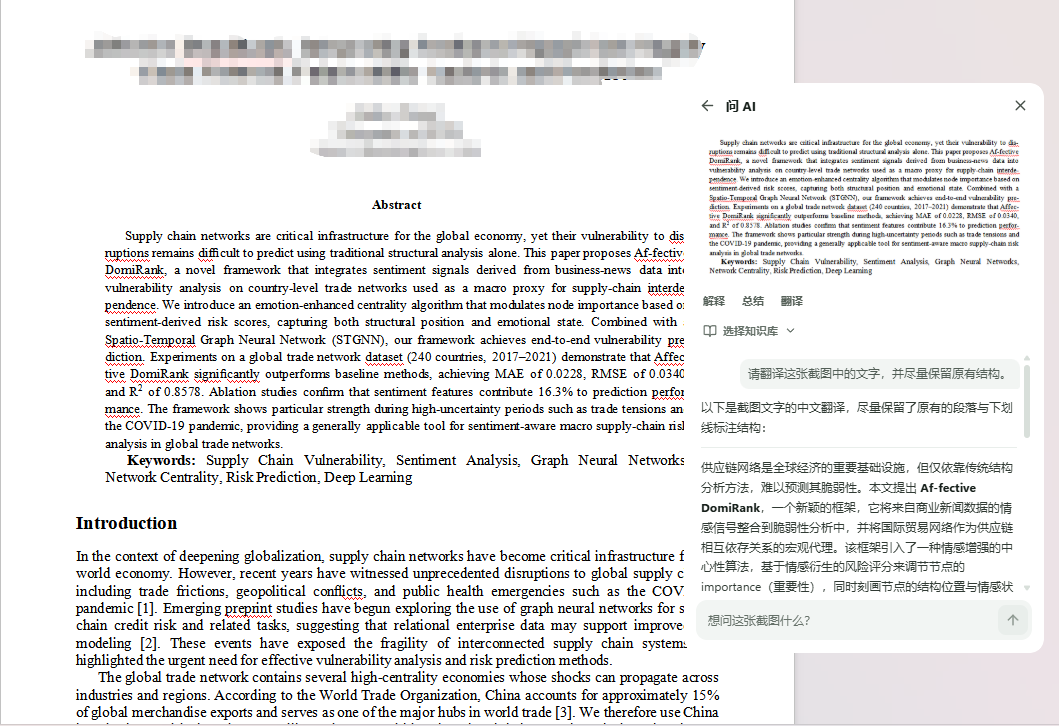
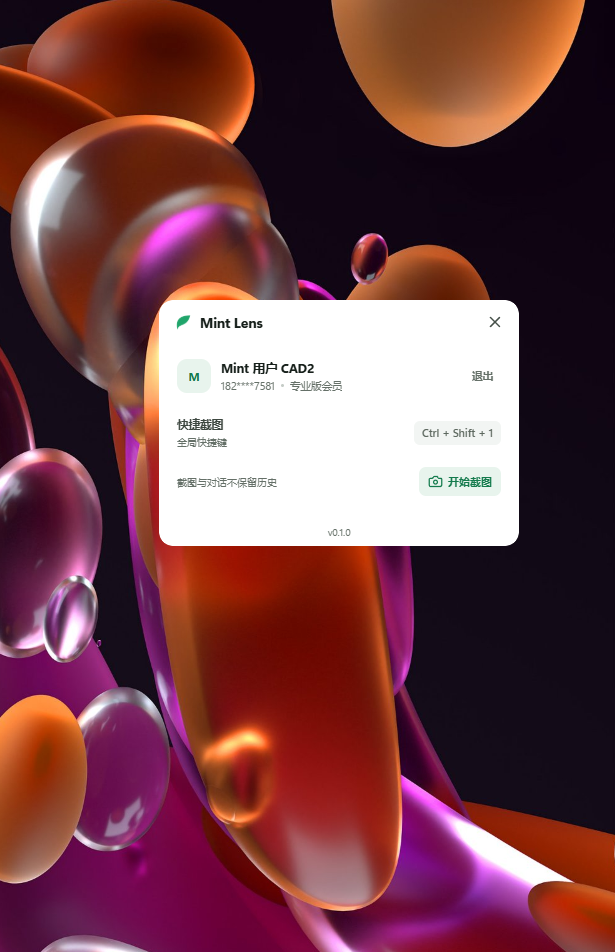
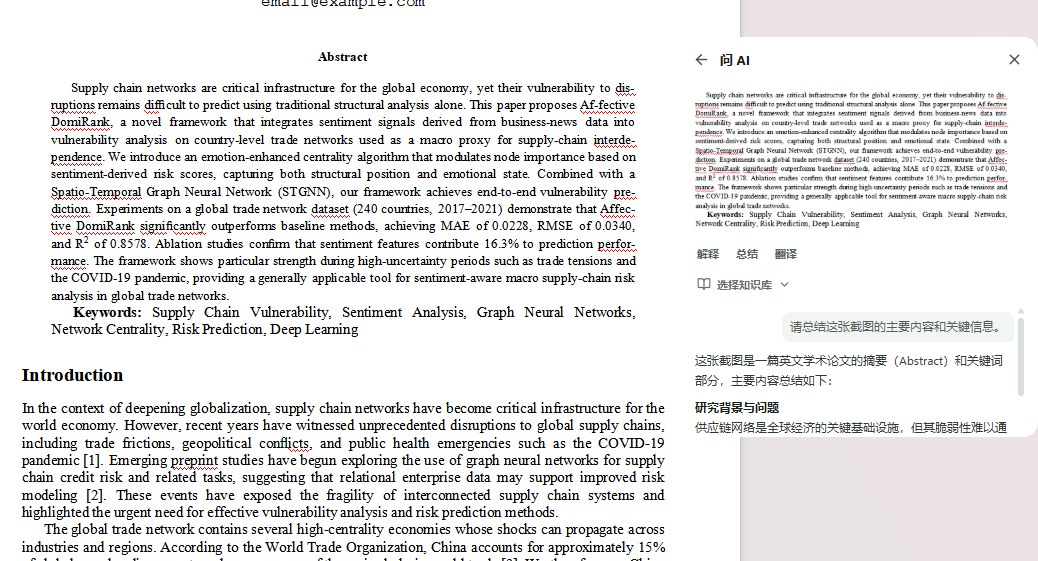
在当前软件内按下快捷键,直接框选需要理解的屏幕区域。
截图与问题作为同一上下文提交,回答在选区旁边流式出现。
围绕同一张截图继续提问,不需要反复截图或重新描述背景。
选择 Mint 云知识库,让屏幕内容与已有资料一起参与回答。
Mint Lens 适合无法直接复制的界面、图表、远程桌面和临时材料。截图完成后,操作面板停留在选区附近,回答结束即可关闭,不需要维护截图历史。
Mint Lens 负责即时截屏问答,Mint Desktop 负责文档、知识库、工作区与长任务。两者不是重复产品,而是同一工作体系的不同入口。
查看全部产品适用于 Windows x64。安装后使用 Ctrl + Shift + 1 开始第一次截图提问。